
macOS
Mac 电脑使用说明
macOS的驱动机制与Windows不同,当前未提供独立安装包。若Mac通过Boot Camp运行Windows,请进入Windows环境后使用主程序,并优先参考苹果提供的支持软件。
查看兼容说明OFFICIAL DOWNLOAD / 2026
Windows版优先提供。下载前核对系统,安装后验证设备,让每一步都可检查、可恢复。
RECOMMENDED / WINDOWS
适用于新装系统、网卡异常与日常驱动维护。安装包经统一入口获取,下载完成后可直接核对文件名并运行安装。
无需注册 · 扫描后再选择安装
macOS
macOS的驱动机制与Windows不同,当前未提供独立安装包。若Mac通过Boot Camp运行Windows,请进入Windows环境后使用主程序,并优先参考苹果提供的支持软件。
查看兼容说明iOS
iOS不能直接安装Windows驱动程序,当前未提供iOS安装包。可以使用手机访问本页阅读教程,再把安装包下载到目标Windows电脑,不要在描述为iOS驱动的页面中获取未知文件。
查看兼容说明Android
Android设备无法替代Windows电脑执行驱动安装,当前未提供Android安装包。可将其作为教程阅读与文件转移工具,实际驱动检测和安装仍需在目标Windows系统内完成。
查看兼容说明INSTALLATION GUIDE
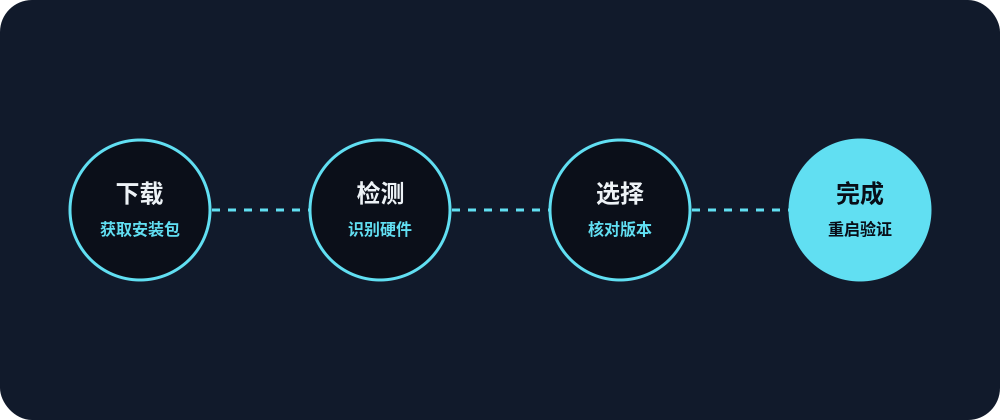
点击页面顶部Windows下载按钮,等待统一下载服务返回地址。保存后确认文件已完整下载,不运行名称异常或来源不明的附加程序。
关闭正在占用摄像头、声卡或打印设备的软件,右键安装包选择以管理员身份运行。若Windows弹出安全提示,先核对发布来源,再决定是否继续。
启动后先完成硬件检测,阅读设备名称、当前版本与推荐版本。只选择确实缺失或需要修复的项目,正常工作且稳定的设备可以保持原状。
安装结束后保存工作并重启,让系统重新加载核心组件。随后测试网络连接、显示分辨率、音频输出与外设,确认问题真正解决。
SYSTEM REQUIREMENTS
驱动能否安装不仅取决于软件,还受硬件厂商支持范围、系统版本和设备架构影响。下表用于判断基础环境,不代表所有型号都存在可更新驱动。
RELEASE NOTES
本站不以夸大的更新频率作为卖点,而是关注检测、匹配和安装过程是否稳定。不同时间获取的安装包可能包含细节调整,请以软件内显示的实际版本为准。
完善常见主板、网卡和显示设备的识别逻辑,减少未知设备分类不清的情况。
优化扫描到选择的操作反馈,让用户在安装前更容易核对设备与版本。
改进异常中断后的状态处理,并保留围绕驱动备份、恢复与重启验证的使用路径。
DOWNLOAD FAQ
遇到无法运行、网络缺失或版本不兼容时,先按实际提示定位,不要连续尝试来源不明的安装包。
先确认安装包已经完整下载,文件没有被浏览器标记为未完成状态,然后右键选择以管理员身份运行。若系统安全软件给出提示,应核对文件名称和来源,不要直接关闭全部防护;文件损坏时删除后重新从本页获取。
从本站获取Windows安装包不要求注册账号,也不需要先绑定手机号。下载按钮会调用统一下载地址解析服务,浏览器可能打开新窗口或显示保存提示,这属于正常流程,不等于需要创建账户。
目标电脑完全断网时,可以在另一台能联网的电脑上打开本页,下载后使用U盘复制安装包。转移到目标电脑后先运行程序并处理网络适配器,网络恢复后再继续获取其他驱动,避免在断网状态下反复尝试在线安装。
部分旧版Windows 7设备可以尝试使用,但新硬件厂商可能已停止提供相应驱动。32位系统与当前主流硬件的兼容范围更窄,建议先在系统信息中核对版本和架构;若没有匹配项目,不要强制安装64位或其他型号驱动。
请允许浏览器打开下载页面并检查下载记录,暂时关闭会重复接管链接的第三方下载器。公司或校园网络可能限制文件服务,可改用稳定网络再试;如果多次失败,先记录浏览器提示和时间,不要从陌生网站寻找所谓高速替代包。
网卡、芯片组和显卡等核心设备完成安装后,建议保存工作并重启,以便系统重新加载驱动和相关服务。重启后应检查设备管理器是否仍有异常标记,并实际测试网络、分辨率和声音,而不是只看到安装成功提示就结束。
先确认设备当前是否真的存在故障,记录原有版本并备份可用驱动。工作电脑应避开重要任务时段,游戏或专业软件用户还应核对应用对显卡版本的要求;更新后若发生异常,优先回退到已验证版本,再查找厂商说明。
仍未解决?查看完整常见问题,按系统、账号和更新场景继续排查。